


神ゲー攻略はAmazonアソシエイト・プログラム、楽天アフィリエイト、バリューコマース アフィリエイトを始めとする各種アフィリエイトプログラムに参加しています。
本記事で紹介した商品を購入すると、売上の一部が神ゲー攻略に還元されることがあります。
おすすめ商品比較表
| 商品名 | リンク | 最安価格 | ポイント | 解像度 | 画面サイズ | 最大リフレッシュレート | ディスプレイパネル | HDR | 応答速度 | 光沢 | 湾曲 | 映像美 | 応答速度の速さ | 機能性 | |
|---|---|---|---|---|---|---|---|---|---|---|---|---|---|---|---|
1 |
LGLG ゲーミングモニター 26.5インチ UltraGear 27GR95QE-B | 97,980 | 応答速度と映像美を極めたプロ仕様モニター | WQHD | 26.5 | 240hz | 有機EL | 10 | 0.03ms | ✕ | ✕ | 4.5/5.0 | 5.0/5.0 | 4.0/5.0 | |
2 |
JAPANNEXTJAPANNEXT 27インチ ゲーミングモニター JN-i27G120U-C6 | 39,843 | Switch2のスペックを最大限活かせる | 4K | 27 | 120Hz | IPS | 10 | 1ms | ✕ | ✕ | 4.0/5.0 | 4.5/5.0 | 4.5/5.0 | |
3 |
ASUSASUS ゲーミングモニター 27インチ ROG Strix XG27ACS | 39,800 | ゲームジャンルごとに映像をカスタムできる | WQHD | 27 | 180Hz | Fast IPS | 10 | 1ms | ✕ | ✕ | 3.5/5.0 | 4.0/5.0 | 4.0/5.0 | |
4 |
MSIMSI 湾曲ゲーミングモニター 31.5インチ G32CQ5P | 36,800 | 大画面湾曲で高い没入感を実現! | WQHD | 31.5 | 170Hz | VA | - | 1ms | ✕ | ◯ | 3.5/5.0 | 4.0/5.0 | 3.5/5.0 | |
5 |
PixioPixio 27インチモニター PX278 WAVE White | 39,980 | パステルカラーでインテリアにも溶け込む | WQHD | 27 | 180Hz | Fast IPS | 10 | 1ms | ✕ | ✕ | 3.5/5.0 | 4.0/5.0 | 3.0/5.0 | |
6 |
ASUSASUS ゲーミングモニター 27インチ TUF Gaming VG27AQ3A | 33,131 | 3年保証付き!安心して長く使用できる | WQHD | 27 | 180Hz | Fast IPS | 10 | 1ms | ✕ | ✕ | 3.0/5.0 | 4.0/5.0 | 3.0/5.0 | |
7 |
RegzaREGZA RM-G245N 23.8インチ FHD | 21,200 | 映像の色にこだわりたい人におすすめ | フルHD | 23.8インチ | 180Hz | Fast IPSパネル | 10 | 1ms | ✕ | ✕ | 3.0/5.0 | 4.0/5.0 | 3.0/5.0 | |
8 |
XiaomiXiaomi ゲーミングモニター G27Qi | 25,980 | 約26,000円でFast IPSとWQHDを実現 | WQHD | 27 | 180Hz | Fast IPS | 10 | 1ms | ◯ | ✕ | 3.0/5.0 | 4.0/5.0 | 2.5/5.0 | |
9 |
AcerAcer Nitro ゲーミングモニター 27インチ XV271UM3bmiiprx | 32,680 | フリッカーレスで長時間ゲームを遊んでも目が疲れにくい | WQHD | 27 | 180Hz | IPS | 10 | 0.5ms | ✕ | ✕ | 3.0/5.0 | 4.0/5.0 | 2.5/5.0 | |
10 |
HPHP OMEN 780F0AA-AAAA | 17,500 | 高さや角度を調節して快適な姿勢でプレイできる | フルHD | 23.8 | 165Hz | IPS | 10 | 0.5ms | ✕ | ✕ | 2.0/5.0 | 3.5/5.0 | 3.5/5.0 | |
11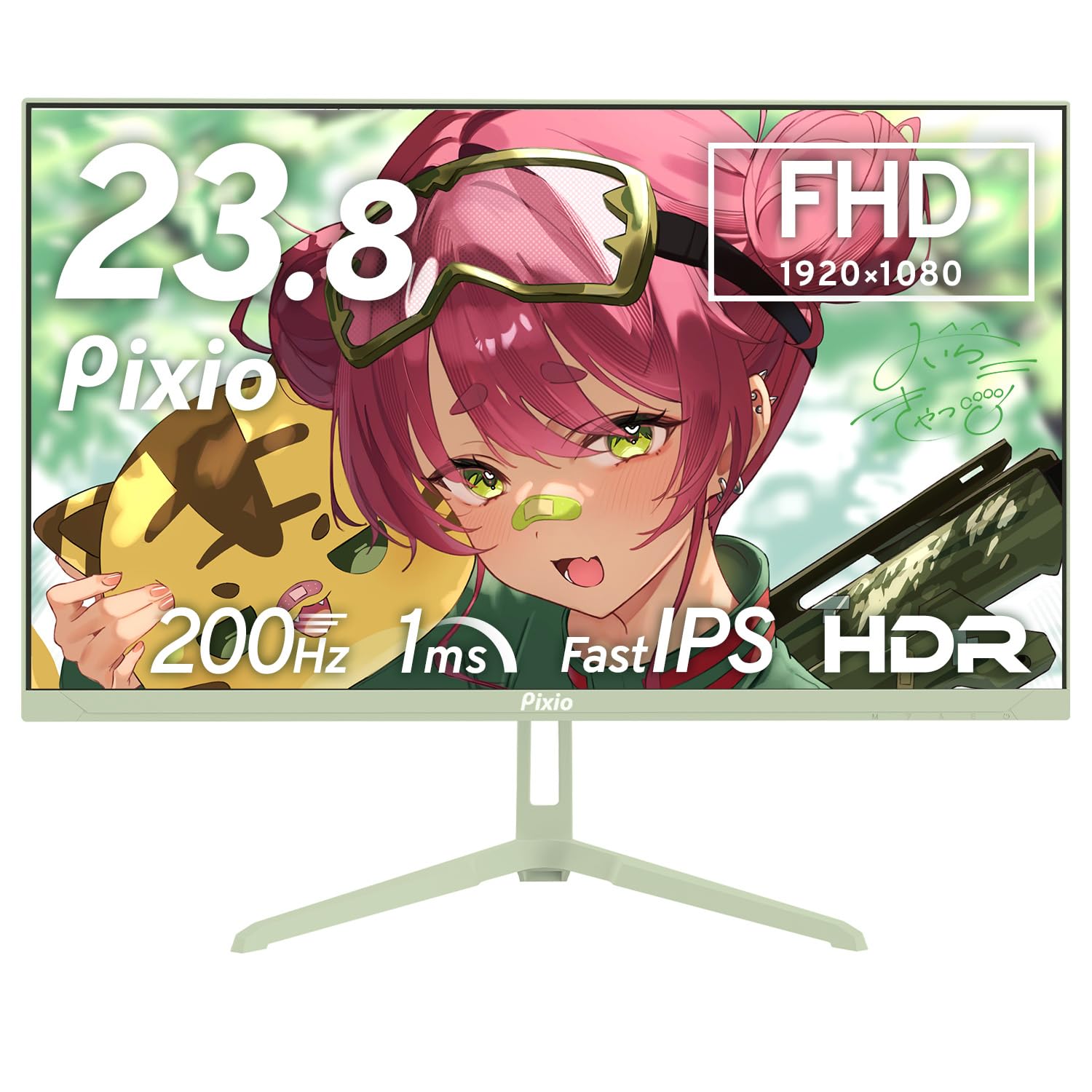 |
PixioPixio PX248 Wave | 26,980 | 可愛いカラーのモニターが欲しい人向け | FHD | 23.8インチ | 200Hz | Fast IPSパネル | 不明 | 1ms | ✕ | ✕ | 2.0/5.0 | 4.0/5.0 | 3.0/5.0 | |
12 |
AOCAOC ゲーミングモニター 23.8インチ 24G42E/11 | 16,970 | 約17,000円で本格ゲーミング体験ができる | フルHD | 23.8 | 180Hz | Fast IPS | 10 | 0.5ms | ✕ | ✕ | 2.5/5.0 | 4.0/5.0 | 2.0/5.0 |
テレビとゲーミングモニターのどっちがおすすめ?
参照元: o-dan.net/ja/
- ゲーミングモニターのメリット
- 応答速度が速く操作の遅延が少ない(1ms以下 vs テレビの10〜30ms)
- 120Hz対応モデルなら対戦ゲームで映像の滑らかさに差が出る
- 画面サイズが小さいので目線移動が少なくプレイに集中できる
- PS5やPCとの兼用で長期的にコスパが良い
- ゲーミングモニターのデメリット
- スピーカーが非搭載or低品質なモデルが多い
- テレビに比べて画面が小さく、リビングの大画面体験には不向き
- 家族と一緒にテレビ画面で遊ぶスタイルには合わない
ゲーミングモニターがおすすめな人
| こんな人はゲーミングモニターがおすすめ |
|---|
| スプラトゥーン・スマブラ・格ゲー等の対戦ゲームで上位ランクを目指す人 |
| デスクに向かって集中してゲームをプレイしたい人 |
| PS5やゲーミングPCも使っていて、モニターを兼用したい人 |
| 応答速度の遅延で負けたくないガチ勢 |
| こんな人はテレビがおすすめ |
|---|
| リビングで家族と一緒にSwitch2を楽しみたい人 |
| マリオカートやスマブラを大画面のパーティプレイで遊びたい人 |
| 専用のゲーム部屋がなく、テレビ1台で済ませたい人 |
ゲーミングモニターはゲームに特化しているため、テレビと比べて応答速度が速いです。コンマ数秒で勝敗が決まる格闘ゲームやFPSで役立ちます。対戦ゲームでの勝率を上げたいならゲーミングモニター、家族との時間を大切にしたいならテレビがおすすめ。
Switch2の出力仕様とモニターに必要な条件
参照元: https://unsplash.com
Switch2のTVモード出力スペック
| 項目 | 仕様 |
|---|---|
| 映像出力端子 | ドック経由のHDMI(本体はUSB-C接続) |
| ドックのHDMI規格 | HDMI 2.1 |
| 最大解像度 | 4K(3840×2160) |
| 最大リフレッシュレート | 120Hz |
| 4K × 120Hzの同時出力 | 非対応 |
| HDR | HDR10対応 |
| VRR(可変リフレッシュレート) | 携帯モード・テーブルモードのみ。TVモードでは非対応 |
モニター選びで最初に確認すべきは、Switch2本体の映像出力スペックです。対応していない解像度やリフレッシュレートのモニターを買っても性能を活かせないため、事前に本体側の仕様を把握しましょう。
なお、Switch2は4Kと120Hzの同時出力ができません。4K/60HzとWQHD/120Hzのどちらを優先するかで、選ぶべきモニターが変わります。
解像度 × リフレッシュレートの組み合わせと向いているジャンル
| 解像度 | 最大Hz | 向いているジャンル |
|---|---|---|
| 4K(3840×2160) | 60Hz | ゼルダ・ドラクエ等のRPG、映像美重視タイトル |
| WQHD(2560×1440) | 120Hz | スプラトゥーン・スマブラ・格ゲー等の対戦ゲーム |
| フルHD(1920×1080) | 120Hz | 予算を抑えたい人、Switchからの乗り換え |
モニター側に必要なスペックの目安
| サイズ | 24〜27インチ |
| 解像度 | WQHD〜4K |
| リフレッシュレート | 120Hz以上 |
| 応答速度 | 1ms以下 |
| パネル | Fast IPS |
| HDR | HDR10 |
| HDMI規格 | 2.0以上(2.1推奨) |
Switch2で120Hzの滑らかな映像を楽しむためには、WQHD以上の解像度かつ120Hz以上のリフレッシュレートに対応したモニターが必要です。応答速度は1ms以下、パネルはFast IPS、HDRはHDR10が基準となります。HDMI規格はHDMI 2.0以上が必須です。
上記のスペック表を参考にモニターを選ぶと、「買ったのに性能を活かせなかった」という失敗を防げます。ぜひ参考にしてください。
4K・WQHD・フルHDの見え方の違い
| 解像度 | Hz | 文字の 鮮明さ |
遠景の ディテール |
|---|---|---|---|
| 4K(3840×2160) | 60Hz | 非常に鮮明 | 草木の一本一本まで見える |
| WQHD(2560×1440) | 120Hz | 鮮明 | 遠景もきれい。4Kとの差は注視しないと分かりにくい |
| フルHD(1920×1080) | 120Hz | やや粗い | 遠景がぼんやりする |
27インチモニターの場合、4KとWQHDの画質差は「言われなければ気づかない」レベル。4Kの恩恵を最大限感じたい人は、32インチ以上の大きめなモニターを用意しましょう。一方、120Hzと60Hzの滑らかさの差は27インチでも一目瞭然。コスパを考えるとWQHDかつ120Hzが最もバランスの良い選択肢です。
Switchのゲーム映像はSwitch2でも綺麗にならない
SwitchソフトをSwitch2でプレイしても映像は変わりません。グラフィックはゲームソフト側が生成しているため、Switch2向けにアップデートしないと解像度やフレームレートは向上しないからです。
ただし、一部のタイトルはSwitch2向けのアップデートパッチが配信される可能性があります。任天堂公式サイトやゲームの公式SNSで対応状況を確認しましょう。
なお、データの読み込み速度はSwitch2だと速くなります。Switchと比べてロード時間が数秒短くなるため、読み込み時間にストレスを感じていた人は快適に感じるでしょう。
Switch2用ゲーミングモニターの選び方
ゲームジャンルに合わせて解像度とリフレッシュレートを決める
| ゲーム | おすすめモニターの条件 |
|---|---|
| ゼルダの伝説 シリーズ |
・4K/60Hzで映像美を最大限に楽しむ ┗ハイラルの広大なフィールドは4K解像度で遠景のディテールまで鮮明に描写される。木々の葉や水面の反射がフルHDとは別次元の美しさ ・HDR10対応で夕焼けや洞窟の表現が格段に向上 ┗HDR有効時は暗い洞窟内でも松明の灯りと影のグラデーションが潰れずに表現される ・IPSパネルで色の再現性が高いモデルを選ぶ ・おすすめ:JAPANNEXT JN-i27G120U-C6(4K/120Hz両対応で使い分け可能) |
| スプラトゥーン3 | ・WQHD/120Hzで滑らかさを最優先 ┗60Hzと120Hzでは敵イカの動きの追いやすさが明確に違う。エイム合わせがしやすくなり撃ち合いの勝率が向上する ・応答速度1ms以下で残像を抑える ┗スプラはインクが高速で飛び交うため、応答速度が遅いと残像感でインクの着弾点がぼやける ・Fast IPSパネルでインクの色を正確に判別 ┗VAパネルだとオレンジと黄色など近い色のインクが判別しにくくなるケースがある ・おすすめ:ASUS ROG Strix XG27ACS(Fast IPS・180Hz・ジャンル別映像モード搭載)/ Xiaomi G27Qi(コスパ最強) |
| 大乱闘スマッシュ ブラザーズ |
・入力遅延が最小のモニターが最重要 ┗スマブラは1〜2フレームの差が勝敗を決める。モニターの入力遅延が10ms違うだけで「あと1フレーム早ければ勝てた」という場面が増える ・120Hz対応で相手の動きをフレーム単位で捉える ┗60Hzだと16.6ms間隔で映像が更新されるが、120Hzなら8.3ms間隔。敵の攻撃モーションの初動を0.5フレーム早く視認できる ・24インチが大会で使われるサイズ。27インチでも可 ・おすすめ:AOC 24G42E/11(24インチ・0.5ms・最安)/ ASUS TUF Gaming VG27AQ3A(27インチ・3年保証) |
| モンスターハンター ワイルズ |
・4K/60Hzでモンスターの鱗や環境の質感を堪能 ┗大型モンスターの鱗の一枚一枚、フィールドの草木のディテールが4Kで圧倒的に美しくなる ・HDR対応で炎や氷のエフェクトが映える ┗モンスターのブレス攻撃や武器のエフェクトはHDRの恩恵が大きい ・大画面(27インチ以上)で没入感を高める ┗モンハンは画面の情報量が多いため、27インチ以上の方がUI表示と戦闘画面を両立しやすい ・おすすめ:JAPANNEXT JN-i27G120U-C6(4K/120Hz両対応)/ MSI G32CQ5P(31.5インチ湾曲で没入感◎) |
| マリオカート ワールド |
・120Hz対応でドリフトや追い越しの判断がしやすい ┗60Hzよりカーブの先が滑らかに見えるため、ミニターボのタイミングを合わせやすい ・大画面よりも適度なサイズ(24〜27インチ)が有利 ┗画面が大きすぎるとコースの先が視界に入りにくい ・パーティプレイ(4人対戦)を大画面で楽しむならテレビの方がおすすめ ・おすすめ:Xiaomi G27Qi(WQHD/180Hz・約26,000円のコスパ最強)/ HP OMEN(フルHD・最安) |
Switch2は4Kと120Hzを同時に出力できないため、映像美(4K/60Hz)と滑らかさ(WQHD/120Hz)のどちらを優先するかが重要です。メインで遊ぶゲームのジャンルに合わせて選びましょう。
迷ったときは、対戦ゲームが中心ならWQHD/120Hz、映像美を楽しむRPGが中心なら4K/60Hzがおすすめです。両方のジャンルを同じくらい遊ぶ人は、WQHD/120Hzを選んでおくと幅広いジャンルに対応できます。
プロゲーマーや配信者のモニター事情
| シーン | 使用傾向 |
|---|---|
| スプラトゥーン 甲子園出場勢 |
大会ではテレビモニターが用意されるが、自宅練習では24〜27インチのゲーミングモニターを使う選手が多い。理由は「テレビだと応答速度が遅く、大会環境との差で感覚がズレる」ため。120Hz対応モニターで普段から滑らかな映像に慣れておくのが上達のコツ |
| スマブラ 競技勢 |
入力遅延が最小のモニターを選ぶのが鉄則。スマブラ競技シーンでは「モニターの遅延1フレームが勝敗を分ける」と言われており、ゲームモード搭載は必須条件 |
| ゲーム実況 配信者 |
配信映えを重視して4Kモニターを選ぶ配信者が増加中。ゼルダやモンハンなどの映像美が視聴者にも伝わるため、配信の画質向上に直結する。ただし、配信PCのエンコード負荷を考慮してWQHDに留める配信者もいる |
| カジュアル ゲーマー |
テレビで十分と考える層が多いが、「テレビからモニターに変えたらスプラのウデマエが上がった」という報告がSNSで増えている。2〜3万円台のWQHD/120Hzモニターが入門に最適 |
テレビからゲーミングモニターに乗り換えるだけで、対戦ゲームの反応速度が体感できるレベルで改善します。特にスプラトゥーンとスマブラは、モニターの入力遅延と120Hz対応の有無が勝率に直結するため、上位ランクを目指す人はゲーミングモニターの導入を検討しましょう。
 |
迷ったらWQHD/120Hz以上のモニターを選べば後悔しにくい!Switch2の最大の進化は120Hz対応。4K映像の美しさも魅力ですが、対戦ゲームでの120Hzの滑らかさは一度体験すると60Hzに戻れなくなります。WQHD/120Hz以上のモニターなら、映像美と滑らかさの両方をバランスよく楽しめるので、ジャンルを問わずおすすめです。4KはPS5やPCを持っている人が追加で検討する選択肢、と考えるとスッキリします。 |
画面サイズは24〜27インチがおすすめ
デスクでSwitch2を遊ぶ人は、24〜27インチのモニターがおすすめ。画面との距離感がちょうど良いため目線移動が少なく、プレイに集中できます。リビングで使用する人は、40インチ以上の大型テレビを選びましょう。
なお、モニターのサイズが大きいほど4K解像度の恩恵を感じやすいです。27インチの4K対応モニターでは画質差をあまり実感できないため、4K映像を堪能したい人は32インチ以上を選びましょう。
画面サイズと予算別の早見表
| 予算重視 | バランス重視 | 画質・将来性重視 | |
|---|---|---|---|
| 目安予算 | 2万円台 | 3〜4万円台 | 5万円以上 |
| おすすめ解像度 | フルHD | WQHD | 4K |
| 画面サイズ目安 | 23.8〜24.5インチ | 27インチ | 27〜32インチ |
| 向いている使い方 | Switch2専用・格ゲー/FPS中心 | Switch2メイン・PS5と兼用 | PCやPS5とも長く併用したい人 |
HDMI規格とケーブルの落とし穴に注意
モニターの性能が足りていても、HDMI規格やケーブルが古いと120Hz出力ができません。購入前に必ずモニター側のHDMIバージョンを確認しましょう。
モニター側のHDMI規格による違い
| HDMI規格 | 最大出力 |
|---|---|
| HDMI 1.4 | 1080p/60Hz止まり(120Hz不可) |
| HDMI 2.0 | 4K/60Hz または WQHD/120Hz |
| HDMI 2.1 | 4K/60Hz、WQHD/120Hzの両方とも対応 |
HDMI 2.0以上が必須で、HDMI 2.1なら4KとWQHDの両方に1本で対応できます。安いモデルや古いモニターはHDMI 1.4の場合があるため、必ずスペック表を確認してください。
HDMIケーブルの規格も要チェック
モニター側だけでなく、接続に使うHDMIケーブルの規格が古い場合も120Hzは出力できません。
| ケーブル規格 | 転送速度 | 対応する映像出力 |
|---|---|---|
| スタンダード(HDMI 1.4相当) | 10.2Gbps | 1080p/60Hzまで。120Hz不可 |
| ハイスピード(HDMI 2.0相当) | 18Gbps | 4K/60Hz、WQHD/120Hzに対応 |
| ウルトラハイスピード(HDMI 2.1相当) | 48Gbps | 4K/120Hz以上にも対応。将来性◎ |
Switch2のドックはHDMI 2.1端子を搭載しているため、ケーブルもウルトラハイスピード(HDMI 2.1対応)を選びましょう。1,000〜2,000円程度で購入できるほか、PS5やPCでも使い回せるため、1本持っておくと便利です。
なお、Switch2にHDMIケーブルは同梱されていません。モニターに付属するケーブルがある場合は、パッケージに記載された規格を確認してから使いましょう。
パネル・応答速度・HDRで映像の質が変わる
解像度やリフレッシュレート以外にも、パネルの種類・応答速度・HDR対応の3つで映像の見え方が変わります。
パネルの種類
| パネル | 応答速度 | 発色 | 注意点 |
|---|---|---|---|
| Fast IPS | 速い | 鮮やか | — |
| VA | やや遅い | 暗い場面が映える | 動きの速い場面で残像感が出やすい |
| 有機EL | 最速 | 最高品質 | 長時間の静止画表示で焼き付きリスクあり |
Switch2用におすすめなのは、バランスの良いFast IPSです。視野角が広く発色も鮮やかで、応答速度も速いため幅広いジャンルで使えます。
有機ELは映像品質が最も高いものの、ゲーム中の体力ゲージやスコアなどを長時間表示し続けると焼き付きが発生しやすいです。数時間おきにパネルリフレッシュ機能を活用し、焼き付きの発生率を下げましょう。
応答速度
応答速度とは、画面の色が切り替わるスピードのこと。数値が小さいほど残像やブレが少なく、映像が鮮明です。Switch2用として選ぶなら1ms以下かおすすめです。対戦ゲームでは操作に対して画面が素早く反応するため、有利に戦えます。
HDR
HDR(ハイダイナミックレンジ)は、映像の明るい部分と暗い部分の表現を豊かにする機能です。Switch2はHDR出力に対応しているため、HDR10対応のモニターを選ぶと白飛びや黒潰れが抑えられた立体感のある映像を楽しめます。
なお、一部のWQHD/120Hzモニターは120Hz出力時にHDRを同時に有効にできません。購入前にHDR同時対応が可能か確認しておきましょう。
PS5やPCと兼用するなら4K/144Hz以上がおすすめ
PS5やゲーミングPCも使っている人は、144Hz以上の4Kモニターが向いています。Switch2だけでは4K/120Hzの同時出力ができませんが、PS5やPCなら144Hz以上の4Kモニターのスペックをフルに活かせるため、長く使うと考えるとコスパが高いです。
PS5やPCと兼用する場合の接続方法
| 方法 | メリット | デメリット |
|---|---|---|
| HDMIケーブルの差し替え | コストゼロ。信号劣化なし | 切り替えのたびに抜き挿しが必要で手間がかかる |
| HDMI切替器を使う | ボタン1つで切り替え可能。ケーブルの抜き挿し不要 | 安価な切替器だとHDMI 2.0止まりで4K/60Hzが上限になるケースがある |
HDMI切替器を使う場合は、HDMI 2.1対応かつ4K/120Hzパススルー対応のモデルを選びましょう。3,000円以下の格安モデルはHDMI 2.0止まりの場合が多いため、事前にスペックを確認してください。
モニター側にHDMIポートが2つ以上あれば、切替器を使わずに入力ソースを切り替えるだけで済みます。今回紹介しているモニターの多くはHDMIポートを2基搭載しているため、購入前にポート数もチェックしておくと便利です。
みんなの予算や重視するスペックは?
メインで遊ぶゲームタイトルは?
最も重視するスペックは?
みんなの予算は?
Switch2用ゲーミングモニターのおすすめメーカー4選
LG
LGのUltraGearシリーズは、プロに採用されている高性能ゲーミングモニター。有機ELパネルを採用したモデルは映像品質が高く、性能面を重視するゲーマーにおすすめです。全体的に価格は高めですが、映像表現の質を最優先したい人に向いています。
JAPANNEXT
国内メーカーであるJAPANNEXTは、品質とコスパのバランスに優れています。4Kかつ120Hz対応モデルを手頃な価格で展開しているため、予算を抑えてSwitch2の性能を最大限活かせるモニターが欲しい人におすすめです。国内サポート体制も整っており、安心感があるのもポイント。
ASUS
ゲーミングモニターでトップクラスのシェアを誇るASUSは、ハイエンドのROGシリーズとコスパに優れたTUF Gamingシリーズの2つを展開しています。初心者からプロゲーマーまで幅広いプレイスタイルに対応したモデルが揃っているため、最適な一台を見つけやすいです。
Pixio
Pixioは、性能とデスク映えにこだわったデザイン性が特徴のゲーミングブランド。ホワイトやパステルカラーのモニターを豊富に展開しているため、無機質になりがちなデスク周りをおしゃれに演出したい人におすすめ。性能面はSwitch2向けの条件をしっかり満たしており、Fast IPSパネルや180Hz駆動などを採用しています。
Switch2用ゲーミングモニターのおすすめ12選
1LGLG ゲーミングモニター 26.5インチ UltraGear 27GR95QE-B
      |
97,980 |
| ★★★★☆4.5 |
| 映像美 4.5応答速度の速さ 5.0機能性 4.0 |
| 解像度 | WQHD | 画面サイズ | 26.5 |
| 最大リフレッシュレート | 240hz | ディスプレイパネル | 有機EL |
| HDR | 10 | 応答速度 | 0.03ms |
| 光沢 | ✕ | 湾曲 | ✕ |
応答速度と映像美を極めたプロ仕様モニター
有機ELパネルを搭載したモニターで、漆黒の表現と0.03msの超高速応答がメリットです。残像感がほとんどなく、Switch2の動きの速いシーンも鮮明に映し出します。
ただし、Switch2では240Hzを活かしきれないためオーバースペック気味。また、有機ELは焼き付きリスクがあるので、数時間おきのパネルリフレッシュが必要です。PS5やゲーミングPCも使う人に向いています。。
2JAPANNEXTJAPANNEXT 27インチ ゲーミングモニター JN-i27G120U-C6
      |
39,843 |
| ★★★★☆4.3 |
| 映像美 4.0応答速度の速さ 4.5機能性 4.5 |
| 解像度 | 4K | 画面サイズ | 27 |
| 最大リフレッシュレート | 120Hz | ディスプレイパネル | IPS |
| HDR | 10 | 応答速度 | 1ms |
| 光沢 | ✕ | 湾曲 | ✕ |
Switch2のスペックを最大限活かせる
27インチの4K対応ゲーミングモニターです。4Kの高解像度に対応しつつ、120Hzでの高リフレッシュレート駆動にも対応している、非常にスペックが高いモデルになっています。応答速度も1msと高速です。
フレームレートを重視したいときはWQHDで、映像美を満喫したい際は4Kでと、プレイするゲームに応じて解像度を使い分けられます。まさに、大は小を兼ねるモニターです。価格は若干高めですが、Switch2のスペックを最大限発揮したい人にぴったり。
3ASUSASUS ゲーミングモニター 27インチ ROG Strix XG27ACS
      |
39,800 |
| ★★★☆☆3.8 |
| 映像美 3.5応答速度の速さ 4.0機能性 4.0 |
| 解像度 | WQHD | 画面サイズ | 27 |
| 最大リフレッシュレート | 180Hz | ディスプレイパネル | Fast IPS |
| HDR | 10 | 応答速度 | 1ms |
| 光沢 | ✕ | 湾曲 | ✕ |
ゲームジャンルごとに映像をカスタムできる
WQHD解像度で、Fast IPSパネルを採用したeスポーツ向きの27インチモニター。180Hzに対応しているため、Switch2を120Hzで遊べます。
また、映像モードをゲームジャンルごとに細かく設定できるROG独自機能もポイント。RPGでは鮮やかな色味に、FPSでは視認性を高めるなど設定を自由にカスタムできます。Switch2以外のゲームも本格的に楽しみたい人におすすめです。
4MSIMSI 湾曲ゲーミングモニター 31.5インチ G32CQ5P
      |
36,800 |
| ★★★☆☆3.7 |
| 映像美 3.5応答速度の速さ 4.0機能性 3.5 |
| 解像度 | WQHD | 画面サイズ | 31.5 |
| 最大リフレッシュレート | 170Hz | ディスプレイパネル | VA |
| HDR | - | 応答速度 | 1ms |
| 光沢 | ✕ | 湾曲 | ◯ |
大画面湾曲で高い没入感を実現!
MSIが手がける31.5インチの湾曲モニターです。WQHD解像度に対応しているため、31.5インチの大画面できめ細やかなグラフィック表現が楽しめます。
最大の特徴は湾曲型で、目と画面の距離が近くなり、高い没入感を実現。画面が大きい分、ストーリーや映像重視のゲームを遊ぶのにぴったりです。また、画面端のゲーム内情報が見やすくなるのもポイント。没入感や臨場感、迫力重視の人におすすめです。
5PixioPixio 27インチモニター PX278 WAVE White
      |
39,980 |
| ★★★☆☆3.5 |
| 映像美 3.5応答速度の速さ 4.0機能性 3.0 |
| 解像度 | WQHD | 画面サイズ | 27 |
| 最大リフレッシュレート | 180Hz | ディスプレイパネル | Fast IPS |
| HDR | 10 | 応答速度 | 1ms |
| 光沢 | ✕ | 湾曲 | ✕ |
パステルカラーでインテリアにも溶け込む
PX278 WAVEシリーズは、モニターの外観にこだわっている一品。可愛いをコンセプトに、本体の色をパステルカラーで染め上げています。部屋の雰囲気や統一感のあるゲーム環境を整えたい人におすすめです。
見た目だけでなく性能面も優れており、WAHD解像度とHDR10に対応しています。リフレッシュレートも180Hz対応なので、Switch2をWQHD 120FPSで問題なくプレイ可能です。
6ASUSASUS ゲーミングモニター 27インチ TUF Gaming VG27AQ3A
      |
33,131 |
| ★★★☆☆3.3 |
| 映像美 3.0応答速度の速さ 4.0機能性 3.0 |
| 解像度 | WQHD | 画面サイズ | 27 |
| 最大リフレッシュレート | 180Hz | ディスプレイパネル | Fast IPS |
| HDR | 10 | 応答速度 | 1ms |
| 光沢 | ✕ | 湾曲 | ✕ |
3年保証付き!安心して長く使用できる
ASUSのTUF Gamingが手がける27インチのゲーミングモニターです。WQHD解像度に対応し、180Hz駆動が可能。HDR10にも対応しているので、Switch2の性能をしっかりと発揮しながら、美しく滑らかなグラフィックと共にゲームで遊べます。
購入後3年間の保証体制も魅力です。突然故障しても保証を受けられるため、安心して使えます。性能の割に価格が3万3千円ほどと若干高めですが、保証の手厚さを考慮すると割高とは言い切れません。
7RegzaREGZA RM-G245N 23.8インチ FHD
      |
21,200 |
| ★★★☆☆3.3 |
| 映像美 3.0応答速度の速さ 4.0機能性 3.0 |
| 解像度 | フルHD | 画面サイズ | 23.8インチ |
| 最大リフレッシュレート | 180Hz | ディスプレイパネル | Fast IPSパネル |
| HDR | 10 | 応答速度 | 1ms |
| 光沢 | ✕ | 湾曲 | ✕ |
映像の色にこだわりたい人におすすめ
REGZA(レグザ)が手がけるゲーミングモニター。HDR10とsRGB99%の色域に対応しているため、フィールドの緑や夕景の赤みまで色の濃淡がくっきり見えます。まさに、発色にこだわる人にぴったりです。
ゲームジャンルに合わせた画質モードも充実。Fast IPSパネルと180Hz駆動、応答速度1msでSwitch2の120fps出力にも余裕を持って対応します。
8XiaomiXiaomi ゲーミングモニター G27Qi
     |
25,980 |
| ★★★☆☆3.2 |
| 映像美 3.0応答速度の速さ 4.0機能性 2.5 |
| 解像度 | WQHD | 画面サイズ | 27 |
| 最大リフレッシュレート | 180Hz | ディスプレイパネル | Fast IPS |
| HDR | 10 | 応答速度 | 1ms |
| 光沢 | ◯ | 湾曲 | ✕ |
約26,000円でFast IPSとWQHDを実現
27インチサイズのゲーミングモニターで、WQHD解像度に対応。パネルはFastIPS、応答速度は1ms、HDR10プロトコルと、Switch2用として求められるモニターの条件を全てクリアしています。
最大リフレッシュレートは180HzとSwitch2用としてはややオーバースペック。しかし、価格が約26,000円な点を踏まえると、非常にコスパに優れた一品です。
9AcerAcer Nitro ゲーミングモニター 27インチ XV271UM3bmiiprx
      |
32,680 |
| ★★★☆☆3.2 |
| 映像美 3.0応答速度の速さ 4.0機能性 2.5 |
| 解像度 | WQHD | 画面サイズ | 27 |
| 最大リフレッシュレート | 180Hz | ディスプレイパネル | IPS |
| HDR | 10 | 応答速度 | 0.5ms |
| 光沢 | ✕ | 湾曲 | ✕ |
フリッカーレスで長時間ゲームを遊んでも目が疲れにくい
目の疲れが気になる人におすすめな27インチゲーミングモニター。画面のちらつきを抑えるフリッカーレステクノロジーと、4段階で調整できるブルーライト軽減機能を搭載しているため、長時間ゲームをプレイしても目が疲れにくいです。
WQHDや180Hz、HDR10や応答速度0.5msとスペックも充実しています。長時間ゲームをする人や、目への負担を減らしたい人にぴったり。
10HPHP OMEN 780F0AA-AAAA
      |
17,500 |
| ★★★☆☆3.0 |
| 映像美 2.0応答速度の速さ 3.5機能性 3.5 |
| 解像度 | フルHD | 画面サイズ | 23.8 |
| 最大リフレッシュレート | 165Hz | ディスプレイパネル | IPS |
| HDR | 10 | 応答速度 | 0.5ms |
| 光沢 | ✕ | 湾曲 | ✕ |
高さや角度を調節して快適な姿勢でプレイできる
高さ調節とチルト機能を備えた、エルゴノミクス性能が高い23.8インチモニター。自分の姿勢やプレイスタイルに合わせて画面位置を細かく設定できるため、長時間ゲームで遊んだ際の疲れを軽減します。
解像度はフルHDと控えめですが、Switch2には十分なスペックです。価格は約17,500円とリーズナブルなので、使いやすさにこだわりたいゲーミングモニター初心者に向いています。
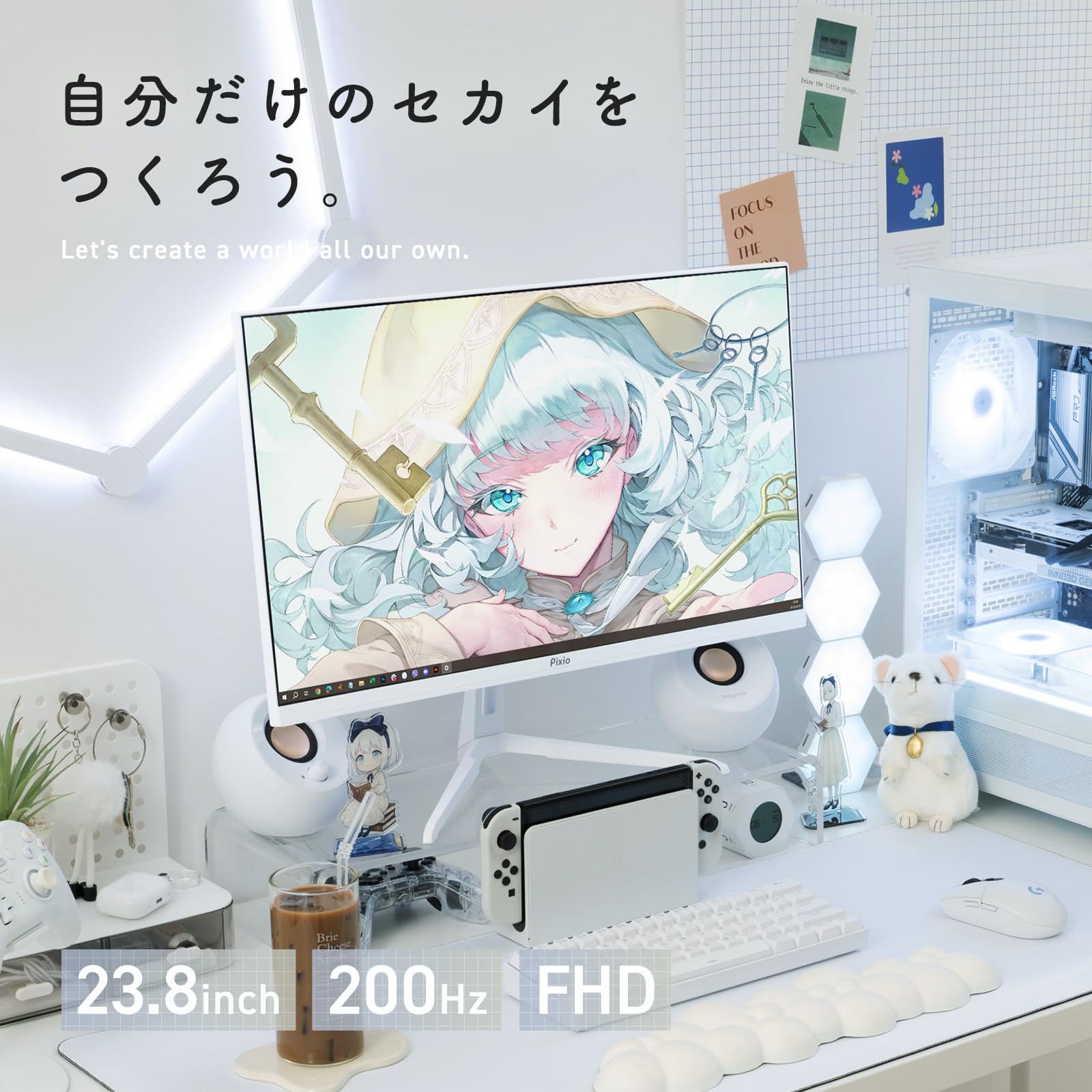
11PixioPixio PX248 Wave
      |
26,980 |
| ★★★☆☆3.0 |
| 映像美 2.0応答速度の速さ 4.0機能性 3.0 |
| 解像度 | FHD | 画面サイズ | 23.8インチ |
| 最大リフレッシュレート | 200Hz | ディスプレイパネル | Fast IPSパネル |
| HDR | 不明 | 応答速度 | 1ms |
| 光沢 | ✕ | 湾曲 | ✕ |
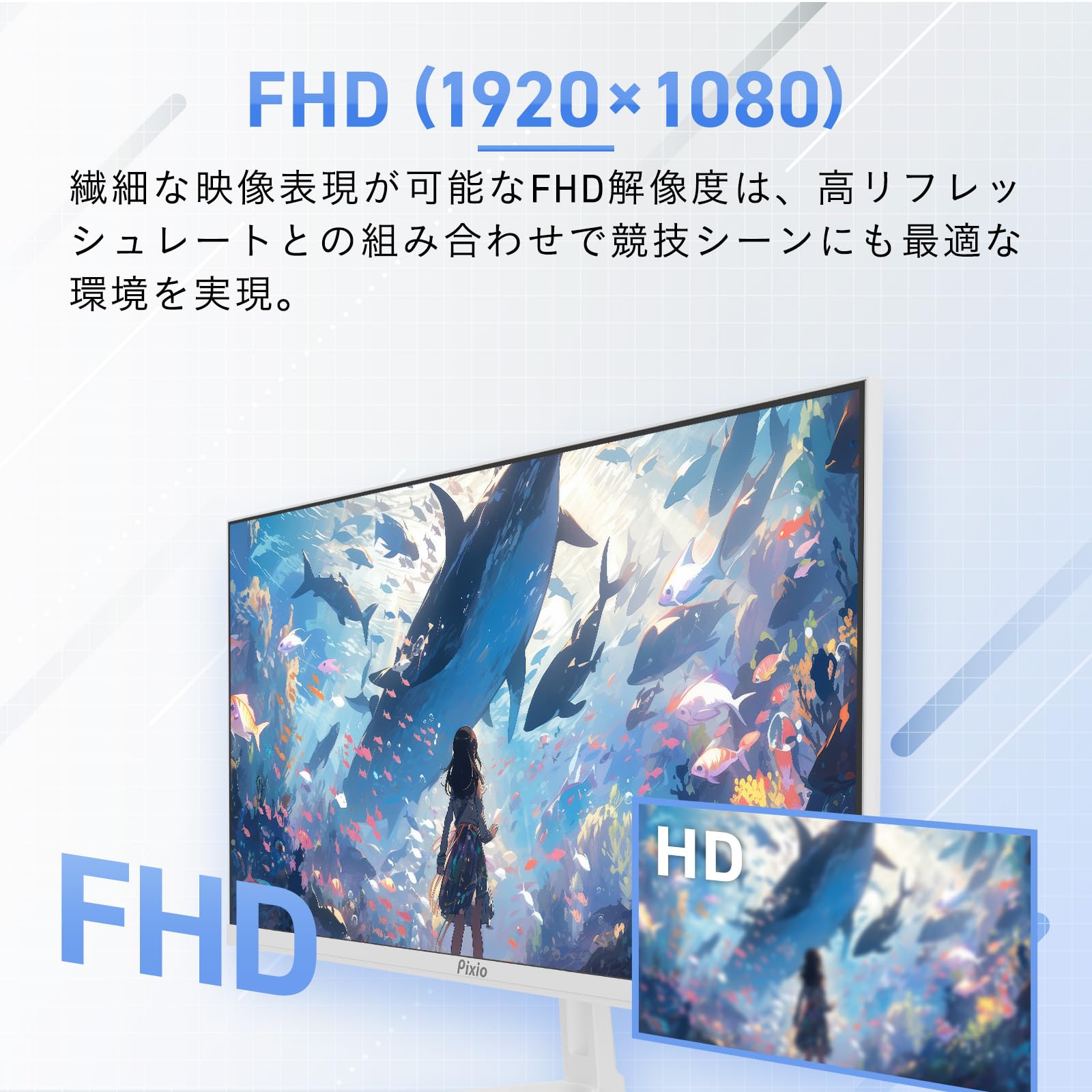
可愛いカラーのモニターが欲しい人向け
8色のカラーバリエーションが魅力のゲーミングモニター。ミントグリーンやブルーなど、ほかではあまり見ないパステルカラーが可愛いです。部屋をキュートにコーディネイトしている人に向いています。
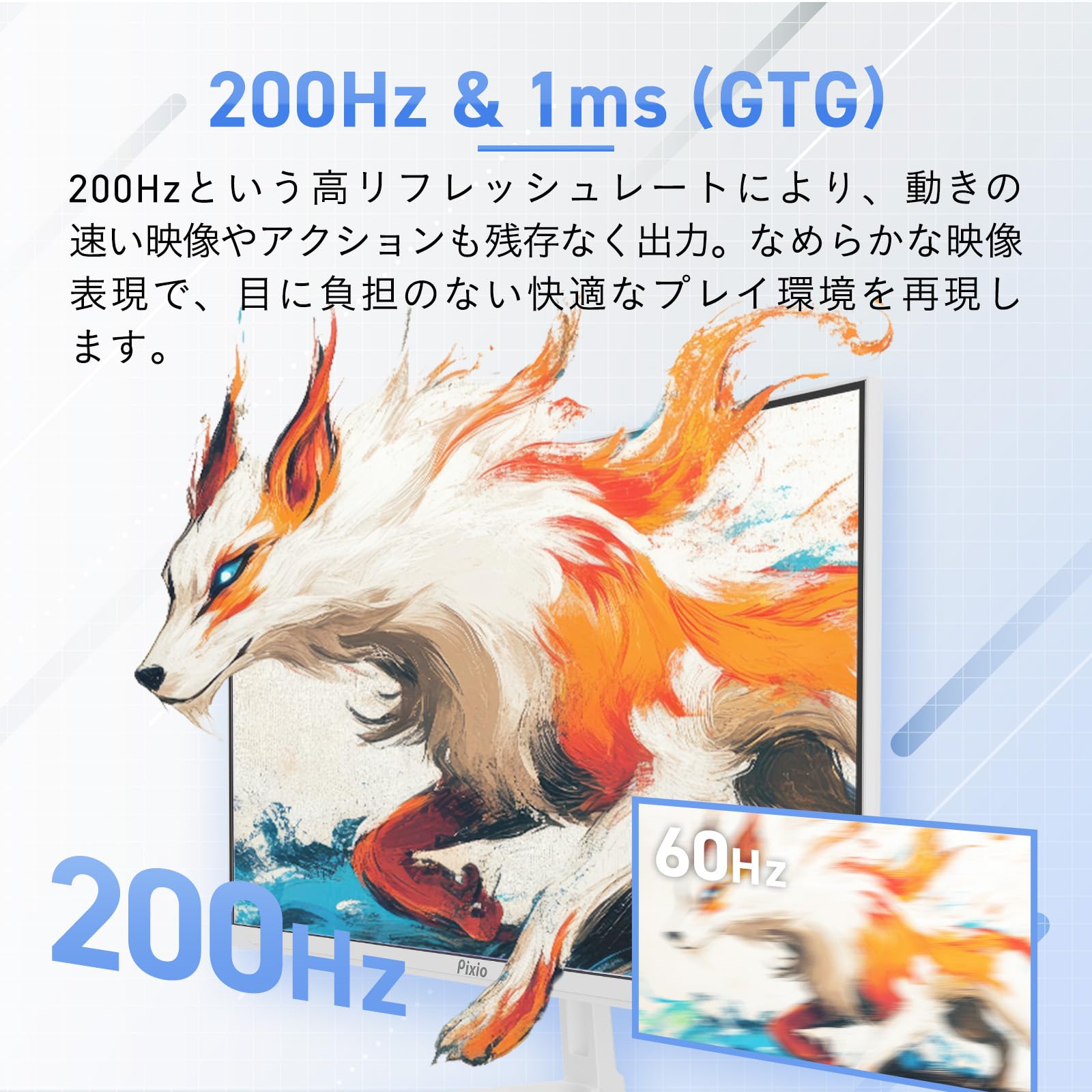
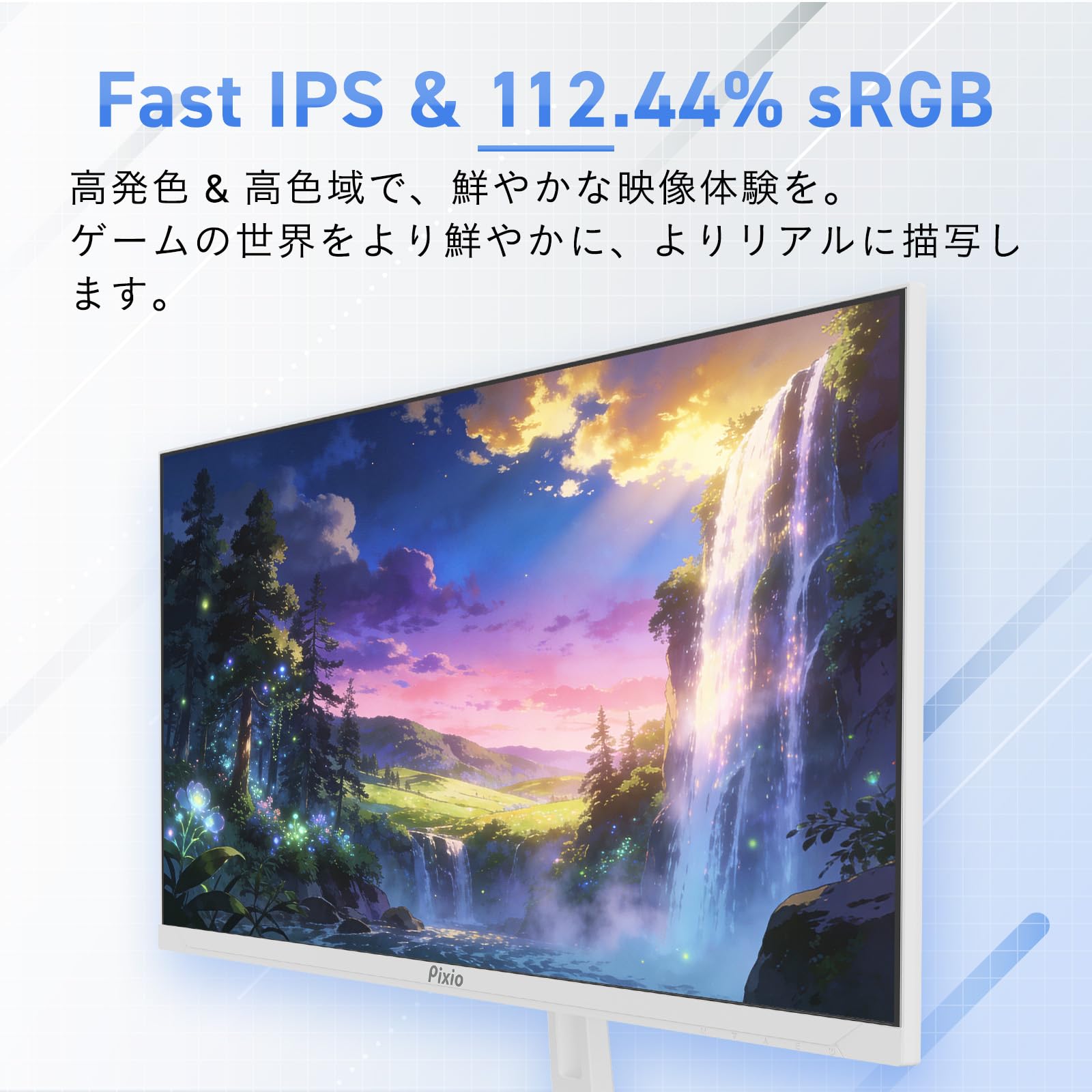
性能面も申し分なく、Fast IPSパネルと200Hz駆動を搭載。Switch2の最大120fpsに対応しています。
12AOCAOC ゲーミングモニター 23.8インチ 24G42E/11
      |
16,970 |
| ★★☆☆☆2.8 |
| 映像美 2.5応答速度の速さ 4.0機能性 2.0 |
| 解像度 | フルHD | 画面サイズ | 23.8 |
| 最大リフレッシュレート | 180Hz | ディスプレイパネル | Fast IPS |
| HDR | 10 | 応答速度 | 0.5ms |
| 光沢 | ✕ | 湾曲 | ✕ |
約17,000円で本格ゲーミング体験ができる
約17,000円で販売されているリーズナブルなモニター。安いからといって侮れない性能を持ち、180Hz駆動に対応し、応答速度は最大0.5msと非常に高速です。残像感の少ないゲームプレイを叶えてくれます。
解像度こそフルHDと控えめですが、Fast IPSパネルが採用されており、HDR10にも対応。美しい発色によるグフィック表現が楽しめるでしょう。解像度を重視せず、とにかく価格を重視する人におすすめのモニターです。
【予算別】迷ったらこの1台!Switch2用モニターおすすめ3選
2万円以下|AOC 24G42E/11
約17,000円で購入できる最安クラスのゲーミングモニター。フルHD/180Hzに対応しており、Switch2の120Hz出力を問題なく受けられます。Fast IPSパネルと0.5msの応答速度で、スプラトゥーンやスマブラなどの対戦ゲームも十分快適です。「まずは安く試したい」「Switch2専用で使う」という人に向いています。
3万円台|Xiaomi G27Qi
約26,000円でWQHD/180Hz/HDR10/Fast IPSという充実スペックを実現したコスパ最強モデル。27インチのWQHDはSwitch2の画質と滑らかさを最もバランスよく楽しめます。フルHDより画質が良く、価格差以上の満足感があります。Switch2を中心に遊ぶ人にとって満足度が高い商品です。
5万円以上|JAPANNEXT JN-i27G120U-C6
約40,000円で4K/120Hzの両方に対応した万能モデル。ゼルダやモンハンを4K/60Hzで美しく遊び、スプラトゥーンやマリカーはWQHD/120Hzで滑らかにプレイするという使い分けが1台だけで叶います。PS5やPCとの兼用もできるので、長く使い続けられる1台です。
【用途別】Switch2用モニターの選び方まとめ
| 目的 | おすすめモニター | 理由 |
|---|---|---|
| スプラやスマブラで勝ちたい | Xiaomi G27Qi / ASUS ROG Strix XG27ACS | WQHD/120Hz以上。Fast IPSで色の判別もしやすい |
| ゼルダやモンハンを美しく遊びたい | JAPANNEXT JN-i27G120U-C6 | 4K対応で映像美を最大限に引き出せる |
| とにかく安くSwitch2に対応したい | AOC 24G42E/11 / HP OMEN | 2万円以下で120Hz対応。入門に最適 |
| PS5やPCとも兼用したい | JAPANNEXT JN-i27G120U-C6 / LG 27GR95QE-B | 4K/120Hz対応で複数機器のスペックを活かせる |
| 部屋のインテリアに合わせたい | Pixio PX278 WAVE White / Pixio PX248 Wave | パステルカラーでデスク映え◎ |
| 大画面で没入感を求めたい | MSI G32CQ5P | 31.5インチ湾曲でゲームの世界に入り込める |
| 目の疲れが心配 | Acer XV271UM3bmiiprx | フリッカーレス+ブルーライト軽減搭載 |
| 保証が手厚いモデルが安心 | ASUS TUF Gaming VG27AQ3A | 3年保証付き。初めてのモニター購入でも安心 |
Switch2用ゲーミングモニターに関するQ&A
Switch用のモニター(フルHD / 60Hz)はSwitch2でも使える?
問題なく使えますが、Switch2最大の進化である動きの滑らかさは活かせません。Switch2対応ソフトが120fpsに対応している場合、60Hzのモニターでは動きがSwitchと変わらない見え方になります。格ゲーやFPSなど対戦ゲームをプレイする人には、勝率を上げるためにも120Hz以上のモニターへの買い替えがおすすめです。
なお、今使っているモニターのHDMI規格が1.4の場合は、解像度もフルHD/60Hzが上限になります。モニター背面やスペック表で規格を確認し、HDMI 2.0以上であればWQHD/120Hzでの接続が可能です。
Switch2にモニターは必要?携帯モードだけでも遊べる?
Switch2の携帯モードは720p/60Hzが上限です。4KやWQHDの高解像度、120Hzの滑らかな映像はTVモードでしか体験できません。Switch2の映像性能をフルに引き出したい人はモニターは必須です。
一方、通勤中や外出先で遊ぶのがメインで映像の美しさにこだわらない人は、携帯モードだけでも十分楽しめます。モニターがあれば自宅ではモニターに接続して大画面、外では携帯モードという使い分けが可能です。
Switch2で120HzやHDRを出すための設定手順は?
モニターを購入しただけでは120HzやHDRは自動で有効になりません。Switch2本体とゲーム内の両方で設定が必要です。
120Hzの設定手順
| 1 | Switch2の「設定」→「テレビ出力」を開く |
| 2 | 「テレビの解像度」を「自動」または「1080p」「1440p」に設定 ・「2160p(4K)」を選択すると60Hz上限になるため、120Hzは出力されない |
| 3 | 「マッチするリフレッシュレート」を「120Hz」に設定 ・この項目が表示されない場合は、モニター側のHDMI規格が2.0未満の可能性あり |
| 4 | ゲーム側の設定も確認 ・一部のゲームはゲーム内設定で「パフォーマンスモード」を選択しないと120fpsにならない |
HDRの設定手順
| 1 | Switch2の「設定」→「テレビ出力」→「HDR出力」をONにする |
| 2 | モニター側の設定メニューからもHDRをONにする ・モニターによっては「HDRモード」「HDR10」などの名称で表記されている |
| 3 | 画面が暗く感じる場合はSwitch2本体の「明るさ」設定やモニター側の輝度を上げて調整する |
120HzとHDRはどちらもSwitch2本体とモニターの両方で設定を有効にしないと機能しません。「モニターを買い替えたのに変化がない」という場合は、設定がOFFのままになっている可能性が高いので確認しましょう。
安いモニターにスピーカーは内蔵されている?
1〜2万円台の安いモニターは画面性能に特化しているため、スピーカーが非搭載のモデルが多いです。内蔵されていても音質が低く、ゲームの迫力ある音を楽しめません。PC用外付けスピーカーを用意するか、イヤホンやヘッドセットを使いましょう。
今回紹介した12商品のうち、スピーカーが内蔵されているモデルは以下のとおりです。
| 商品名 | スピーカー |
|---|---|
| JAPANNEXT JN-i27G120U-C6 | 内蔵(2W×2) |
| MSI G32CQ5P | 内蔵(2W×2) |
| REGZA RM-G245N | 内蔵(2W×2) |
| 上記以外の9商品 | 非搭載 |
スピーカー内蔵モデルでも音質はあくまで「音が出る」レベルです。ゲームの音を楽しみたい人は外付けスピーカーやヘッドセットの導入しましょう。
Switch2を接続しても映像が映らない場合の対処法は?
| 1 | HDMIケーブルを抜き挿しする ・接触不良の可能性がある。ケーブルの両端をしっかり挿し込む |
| 2 | モニターの入力ソースを確認する ・「HDMI 1」「HDMI 2」など複数ポートがあるモニターは、Switch2を接続したポートに入力を切り替える |
| 3 | Switch2のドックを確認する ・ドックにSwitch2本体がしっかり挿さっているか確認。USB-C端子の接触不良で映像が出ないケースがある |
| 4 | 別のHDMIケーブルを試す ・ケーブルが古い場合やHDMI 1.4対応ケーブルの場合、映像が映らない可能性がある。HDMI 2.0以上対応の高速ケーブルを使用する |
| 5 | Switch2本体を再起動する ・電源ボタン長押し→「電源オプション」→「再起動」 |
接触不良が原因であれば、はHDMIケーブルの抜き挿しだけで映像が映る場合があります。それでも解決しない場合は、入力ソースの切り替え → ドックの確認 → ケーブル交換 → 再起動の順に試してください。
Switch2のおすすめ記事
コントローラー系
テレビ・モニター
イヤホン・ヘッドセット
収納系
その他
 |
Switch2用周辺機器・アクセサリー |
 |
Switch2用保護フィルム |
 |
Switch2用microSD Expressカード |
 |
Switch2用マウスパッド |
 |
Switch2向けウルトラハイスピードHDMIケーブル |
 |
Switch2用ホコリ防止カバー |
 |
大人向けゲーム機 |
 |
Switch2向けキャプチャーボード |
本記事は販売元公式サイト、Amazon、楽天市場など販売店の売れ筋、口コミ、アンケート、価格情報、検証情報を参考とし、神ゲー攻略が独自に順位付けを行っています。
本記事の内容やランキング順位はメーカーからの商品提供、広告出稿の有無に影響を受けることはありません。意図的なランキング操作を目的とした交渉は固くお断りしております。
本記事内の商品は各ECサイトが提供するAPIを使用し価格やリンクを自動生成しております。取得後に価格変動があった場合等、本記事と情報とは異なることがありますため、最新の商品価格・詳細情報については、販売店やメーカーをご確認ください。


