


神ゲー攻略はAmazonアソシエイト・プログラム、楽天アフィリエイト、バリューコマース アフィリエイトを始めとする各種アフィリエイトプログラムに参加しています。
本記事で紹介した商品を購入すると、売上の一部が神ゲー攻略に還元されることがあります。
おすすめ商品比較表
| 商品名 | リンク | 最安価格 | 対応機種 | 接続方法 | ボタン配置 | 重さ | 握りやすさ | 操作性 | 機能性 | 汎用性 | |
|---|---|---|---|---|---|---|---|---|---|---|---|
1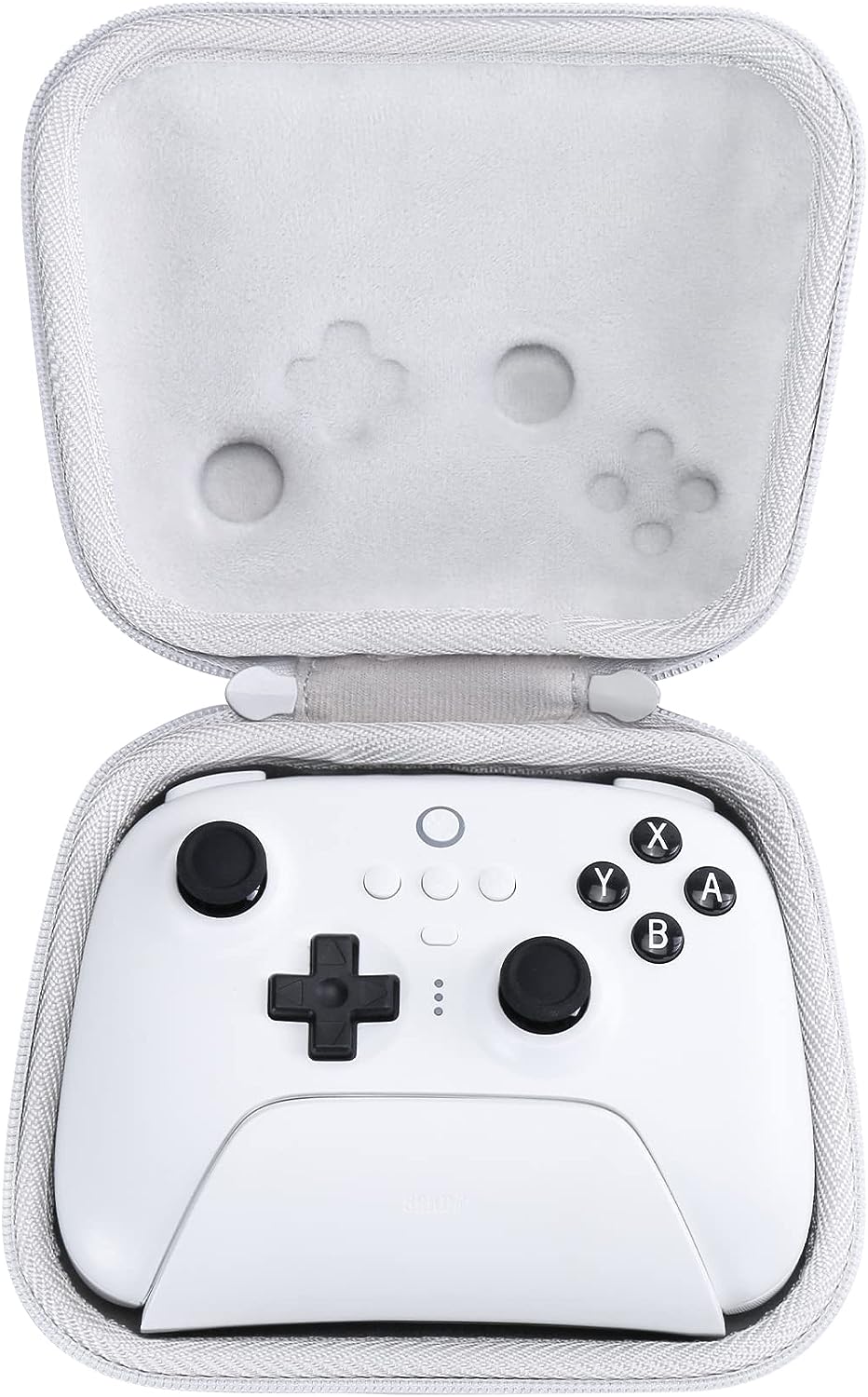 |
8BitDo8BitDo Ultimate 2.4Gワイヤレスコントローラー | 7,480 | Android、iOS、PC、Switch | Bluetooth | ABXY | 243g | 4.5/5.0 | 4.5/5.0 | 4.5/5.0 | 4.5/5.0 | |
2 |
GameSirGameSir G8 Plus | 11,182 | Android、iOS、PC、Switch | Bluetooth | ABXY | 630g | 4.0/5.0 | 4.5/5.0 | 4.5/5.0 | 4.5/5.0 | |
3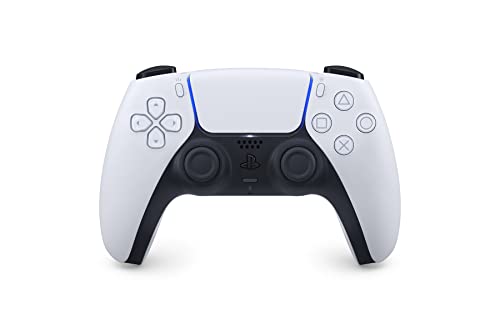 |
ソニーソニー DualSense ワイヤレスコントローラー CFI-ZCT2J | 11,016 | Android、iOS、PC、Xbox | Bluetooth | ◯×△⬜︎ | 約280g | 5.0/5.0 | 5.0/5.0 | 3.5/5.0 | 3.0/5.0 | |
4 |
GameSirGameSir T4 Pro ホワイト | 4,527 | Android、iOS、PC、Switch、PS4、PS5 | Bluetooth | ABXY | 約200g | 3.5/5.0 | 3.5/5.0 | 4.0/5.0 | 4.0/5.0 | |
5 |
GameSirGameSir X5 Lite Black | 5,299 | Android、iPad mini、iPhone15以降 | 有線接続(Type-C) | ABXY | 135.4g | 3.5/5.0 | 4.0/5.0 | 3.0/5.0 | 3.5/5.0 | |
6 |
FONLAMFONLAM Switchコントローラー | 2,999 | Android、iOS、PC、Switch | Bluetooth | ABXY | 不明 | 3.5/5.0 | 3.0/5.0 | 3.0/5.0 | 4.5/5.0 | |
7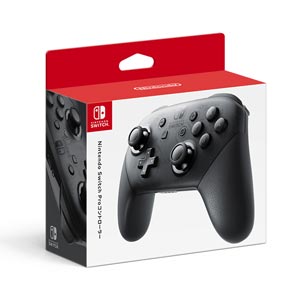 |
任天堂任天堂 Nintendo Switch Proコントローラー | 7,670 | Android、iOS、PC | Bluetooth | ABXY | 約246g |
4.5/5.0 | 3.5/5.0 | 3.0/5.0 | 2.5/5.0 | |
8 |
SteelSeriesSteelSeries SteelSeries Nimbus+ | 9,500 | iOS、Mac、AppleTV | Bluetooth | ABXY | 243g | 4.0/5.0 | 4.5/5.0 | 2.0/5.0 | 2.5/5.0 | |
9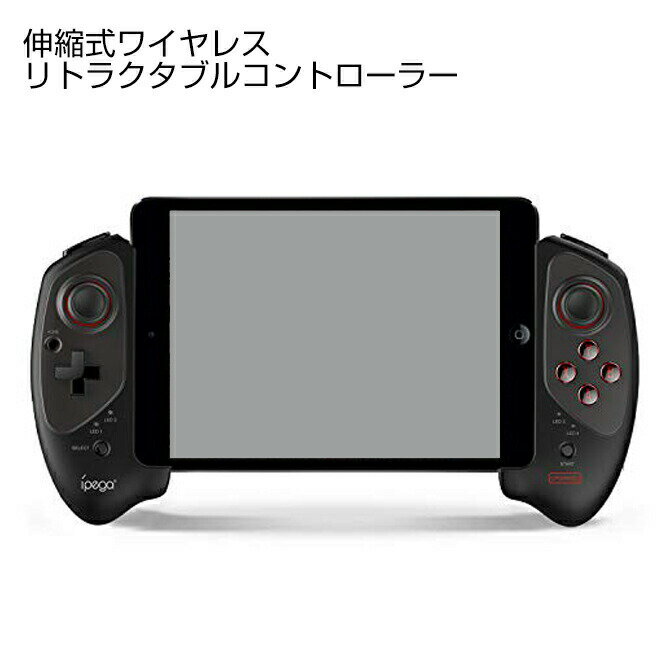 |
ipegaipega PG-9083S | 4,588 | Android、iOS、PC、Switch | Bluetooth | ABXY | 260g | 3.0/5.0 | 2.5/5.0 | 3.5/5.0 | 3.0/5.0 | |
10 |
MegadreamMegadream コントローラー ND8 | 4,667 | Android、iOS、PC、PlayStation | Bluetooth | ABXY | 不明 | 3.0/5.0 | 2.5/5.0 | 3.5/5.0 | 3.0/5.0 |
iPadでコントローラーを使用するメリット
| メリット |
|---|
| アクションゲームの操作性が向上する |
| スコアの向上が見込める |
| 長時間遊んでも疲れにくい |
iPadでコントローラーを使用すると操作性の向上が見込めます。特に、アクション性が高いゲームのFPSやアクションで遊ぶ際に大きな差が生じるでしょう。精密かつ正確な操作がしやすいため、スコアの向上も見込めます。
また、タッチ操作と比べて全体的に指の動きが少なく済み、長時間遊んでも疲れにくいです。腰を据えながらがっつりゲームをプレイしたい人におすすめ。
iPadでコントローラーを使用するデメリット
| デメリット |
|---|
| いちいちコントローラーを用意するのが手間 |
| ある程度の出費が必要 |
iPadでゲームを遊ぶ際、いちいちコントローラーを取り出して繋げるのは地味に手間がかかります。機種によってはコントローラー本体を充電しておく必要もあり面倒です。さらに、安いモデルでも数千円するので、ある程度出費がかさみます。
iPad用コントローラーの繋げ方
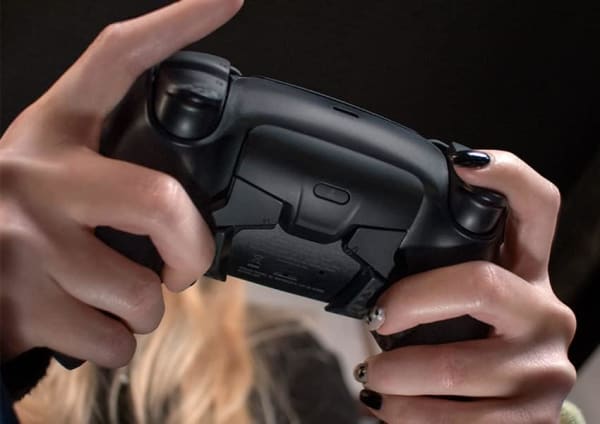
Bluetoothで簡単に接続できる
大抵のコントローラーはBluetoothで接続する方式を採用しています。繋げ方は簡単で、コントローラーを説明書等に記載されている手順でペアリングモードにし、iPad側の設定画面からBluetoothを開き、接続したいコントローラーの名前をタップするだけです。
Bluetooth以外だと、2.4GHz接続をする場合もあります。Bluetoothよりさらに接続が簡単で、付属のUSBレシーバーをiPadのUSBポートに挿し込み、コントローラーの電源をONにするだけでOK。Bluetoothよりも遅延が少ないため、FPSをはじめとする俊敏さが求められるゲームで活躍します。
iPad用コントローラーの選び方
参照元: https://www.photo-ac.com
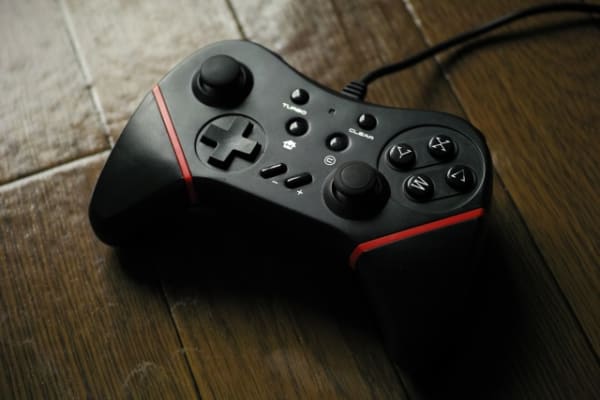
好きなゲームに対応しているかチェック
iPad用コントローラーとして販売されている製品は、基本的にiPad本体と接続できます。しかし、ゲーム側が対応していないケースがあるので、購入前に公式サイトで対応コントローラーを確認しましょう。公式でアナウンスされていない場合は、レビューや口コミで動くかチェックするのも手です。
2.4GHz接続に対応の無線モデルがおすすめ
無線コントローラーと聞くと遅延や接続の安定性が気になると思いますが、近年発売されているワイヤレスコントローラーは大幅な遅延がなく、接続も比較的安定しています。
特に、2.4GHz接続に対応している製品であれば極めて低遅延かつ、常に安定して接続できるため、本気でゲームのスコアアップやランクアップを目指している人におすすめです。
Bluetoothモデルでも特段大きな遅延は見られません。加えて、無線接続タイプはケーブルの煩わしさがなく、場所を選ばず快適に遊べるのもポイント。
ボタン配置は慣れで選ぶのが最適
コントローラーのボタン配置には、PS配置とXbox配置の2種類が存在しています。両者の違いは左側のボタン配置で、十字キーと左スティックが上にあるか下にあるかです。普段PS4やPS5でゲームをプレイしている人はPS配置、SwitchやXbox、PCでゲームをプレイしている人はXbox配置と、使い慣れているものを選びましょう。
また、ボタンの表記も若干の違いがあり、PS系は◯×△⬜︎、XboxやSwitch系はABXYとなります。配置も表記ともに好みで選んで問題ありませんが、商品数はXbox系統が圧倒的に多いです。
背面ボタン付きだと操作性が上がる
背面ボタンが搭載コントローラーは操作性が向上します。通常では押しにくいボタンの同時押しをワンクリックで再現できるので、安定してキャラクターをコントロール可能です。
また、製品によってはマクロ機能が搭載されており、一連の動作をまるごと背面ボタンに登録できます。コンボを登録しておくとワンクリックで楽々呼び出せるため、厳選作業が捗るのも魅力です。
iPad用コントローラーの値段相場
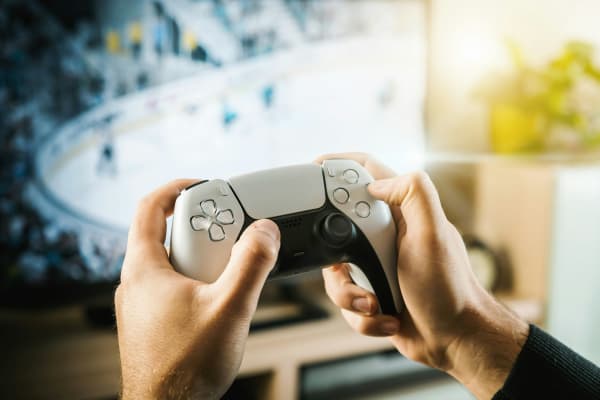
1〜3万円以内を目安に選ぶ
コントローラーは2~3千円で買える製品もあれば、3万円以上する高級機までピンキリです。機能性豊富なモデルは高価になってきますが、ガチゲーマーはある程度機能が揃った1万円以上のコントローラーがおすすめ。なお、購入前に予算を決めておくと選択肢を絞り、自分に合ったコントローラーを選びやすくなりますよ。
安いモデルは5千円前後でも購入できる!
iPad用コントローラーは、5千円前後の予算があると豊富な選択肢から選べます。低価格でも背面ボタンや連射機能を搭載しているモデルは数多く存在しているので、自分が求める機能や遊ぶゲームへの対応可否を確認してください。
みんなの予算は?
iPad用コントローラーのおすすめメーカー3選
GameSir
GameSirは、バラエティー豊かなコントローラーを販売しているメーカーです。Nintendo SwitchのJoy-Conのような本体一体型のモデルやオーソドックスなワイヤレスコントローラーなど、幅広いコントローラーを複数展開しています。iPadでも取り付けられる一体型モデルも製造しているため、快適さを重視している人は要チェックです。
ソニー
PlayStationでおなじみのソニー。コントローラーにおいても根強い人気を勝ち得ており、PS4純正のDUALSHOCK 4やPS5純正のDualSenseなど、安定した使用感を叶えてくれるモデルを販売しています。iPadにも対応しているので、PS4やPS5ユーザーの人に特におすすめです。また、貴重なPS配置コントローラーでもあります。
SteelSeries
PC関連のゲーミング機器を数多く手がけているSteelSeries。コントローラーにはあまり注力していないものの、コスパに優れたシンプルなモデルを販売しています。予算を抑えつつも質が高いモデルを選びたい人におすすめなメーカーです。
iPad用コントローラーのおすすめ10選
18BitDo8BitDo Ultimate 2.4Gワイヤレスコントローラー
  |
7,480 |
| ★★★★☆4.5 |
| 握りやすさ 4.5操作性 4.5機能性 4.5汎用性 4.5 |
| 対応機種 | Android、iOS、PC、Switch | 接続方法 | Bluetooth |
| ボタン配置 | ABXY | 重さ | 243g |
- 軽めの押し心地が好きなら必見
- Apple正式サポートを受けている
- 専用充電スタンドが付属で楽ちん
- 2つの背面ボタンを搭載
本製品は、Appleの正式サポートを受けているコントローラーです。接続の安定性に優れており、コントローラー界隈ではPROコンよりも使いやすいと言われているほどクオリティは高め。
2つの背面ボタンを有しており、滑り止め加工がされているのが魅力です。入力ミスや誤爆をしにくい作りになっているので、精密な操作を実現しやすいでしょう。
 |
専用充電スタンドが便利!丸っこさと四角さが合わさった可愛いデザインのコントローラー。無線コントローラーは充電ケーブルに接続するのが面倒で、充電中の収納も困りましたが、本製品は専用充電スタンドに設置するだけと簡単です。インテリアとして置いておけるのもポイント! |
2GameSirGameSir G8 Plus
      |
11,182 |
| ★★★★☆4.4 |
| 握りやすさ 4.0操作性 4.5機能性 4.5汎用性 4.5 |
| 対応機種 | Android、iOS、PC、Switch | 接続方法 | Bluetooth |
| ボタン配置 | ABXY | 重さ | 630g |
- ゴロゴロしながら遊べる
- iPad miniの取り付けが可能
- 滑りにくい加工が施されている
- スティックの取り換えが可能
G8 Plusは一体型タイプのコントローラーで、スマホと8.4インチまでのタブレットの搭載に対応しています。iPad miniであれば問題なく取り付けられ、ベッドでゴロゴロしたりソファでリラックスしたりして姿勢でゲームのプレイが可能。
本体は滑り止め加工が施されているので、滑りにくくしっかりグリップできて持ちやすいです。なお、背面ボタンも左右に1つずつ、合計2つ搭載しています。
|
実際に使ってみたレビュー!丸っこさと四角さが合わさった可愛いデザインのコントローラー。無線コントローラーは充電ケーブルに接続するのが面倒で、充電中の収納も困りましたが、本製品は専用充電スタンドに設置するだけと簡単です。インテリアとして置いておけるのもポイント! |
3ソニーソニー DualSense ワイヤレスコントローラー CFI-ZCT2J
 |
11,016 |
| ★★★★☆4.1 |
| 握りやすさ 5.0操作性 5.0機能性 3.5汎用性 3.0 |
| 対応機種 | Android、iOS、PC、Xbox | 接続方法 | Bluetooth |
| ボタン配置 | ◯×△⬜︎ | 重さ | 約280g |
- ソニー公式ならではの高い品質
- iPadやPCにも対応する汎用性
- 滑りにくく安定したグリップ感
PS5の公式コントローラーであるDualSenseは信頼性と品質が高く、長く愛用できます。グリップに滑り止め加工が施されているので、精密な操作をしっかりとサポートしてくれるのもポイント。
また、iPad以外にPCやMacで使えるのも魅力です。ただし、DualSense独自のハプティックフィードバック機能は、iPadで使えません。品質や信頼性を重視する方におすすめです。
4GameSirGameSir T4 Pro ホワイト
  |
4,527 |
| ★★★☆☆3.8 |
| 握りやすさ 3.5操作性 3.5機能性 4.0汎用性 4.0 |
| 対応機種 | Android、iOS、PC、Switch、PS4、PS5 | 接続方法 | Bluetooth |
| ボタン配置 | ABXY | 重さ | 約200g |
- コスパ抜群
- スティックの安定性が高い
- これ一台で複数機種で使える
・200gほどで軽量
T4Proは、比較的リーズナブルな価格ながらハイクオリティな高コスパコントローラーです。iPadはもちろん、iPhoneやAndroid端末、PCやSwtich、PS5など幅広い機種で使えます。ボタンもスティックもしっかりした作りなので、安定したゲームプレイを叶えてくれるでしょう。
接続方式は、有線やBluetooth、2.4GHzと幅広くカバー。ただし、iPadでの接続はBluetoothのみとなるのでご注意ください。
5GameSirGameSir X5 Lite Black
      |
5,299 |
| ★★★☆☆3.5 |
| 握りやすさ 3.5操作性 4.0機能性 3.0汎用性 3.5 |
| 対応機種 | Android、iPad mini、iPhone15以降 | 接続方法 | 有線接続(Type-C) |
| ボタン配置 | ABXY | 重さ | 135.4g |
- 面倒な設定をせずに使える
- スティックの誤動作を防ぐホール効果センサーを採用
- 有線接続なので低遅延
スマホやiPad miniを挟むだけで、携帯ゲーム機のように手軽に操作できるコントローラーです。バッテリーを内蔵しない設計のおかげで非常に軽く、長時間のプレイでも手首への負担を抑えられます。
面倒な充電やペアリング設定が不要なのもポイント。挿すだけですぐに遊べます。機能はシンプルですが、簡単接続でストレスなく使用可能です。
6FONLAMFONLAM Switchコントローラー
|
2,999 |
| ★★★☆☆3.5 |
| 握りやすさ 3.5操作性 3.0機能性 3.0汎用性 4.5 |
| 対応機種 | Android、iOS、PC、Switch | 接続方法 | Bluetooth |
| ボタン配置 | ABXY | 重さ | 不明 |
- シンプルで使いやすいコントローラー
- コスパ重視の人にぴったりの低価格
- 2種類の連射モード搭載
- 耐久性に不安がある
FD-6500は、約3,000円というリーズナブルな価格で販売されている無線コントローラーです。低価格ながらマクロ機能付きの背面ボタン2つと連射モードを搭載し、コスパに優れています。
反面、耐久性にやや不安が残る点に注意。扱い方次第で簡単に壊れてしまうリスクが高いので、使い方や保管の仕方には気を付けましょう。
7任天堂任天堂 Nintendo Switch Proコントローラー
|
7,670 |
| ★★★☆☆3.4 |
| 握りやすさ 4.5操作性 3.5機能性 3.0汎用性 2.5 |
| 対応機種 | Android、iOS、PC | 接続方法 | Bluetooth |
| ボタン配置 | ABXY | 重さ | 約246g |
- お馴染みのPROコンで使いやすい
- しっかりとしたボタンの押し心地で使いやすい
- iPadのほかPCでも使える
- ずっしりした重みで疲れやすいかも
Nintendo Switchでお馴染みのPROコントローラーは、iPadに接続できます。PROコンの愛称で親しまれている本製品の知名度と実績は折り紙付き。やや思いですが、ボタンの押し心地やスティックの使用感はまず間違いありません。
ずっしりとした重みのあるコントローラーが好みの人であれば、重量はむしろメリットにすらなり得ます。iPadだけでなくSwitchやPCで活躍するのもポイント。
8SteelSeriesSteelSeries SteelSeries Nimbus+
      |
9,500 |
| ★★★☆☆3.3 |
| 握りやすさ 4.0操作性 4.5機能性 2.0汎用性 2.5 |
| 対応機種 | iOS、Mac、AppleTV | 接続方法 | Bluetooth |
| ボタン配置 | ABXY | 重さ | 243g |
- iOSとMac用として販売されているコントローラー
- iPhoneを取り付けられるスタンドが付属
- 若干重く疲れやすいかも
- 特別な機能はなし
SteelSeriesが手がけるNimbus+は、iPhoneやiPad、MacやAppleTV用として販売されているゲーミングコントローラー。Bluetoothで接続が安定しており、原神も問題なくプレイ可能です。
特に目立った機能は搭載していませんが、代わりに価格は控えめ。1万円こそオーバーしていますが、ゲーミングメーカーとして知名度の高いSteelSeriesの製品であると考えると非常にリーズナブルな価格設定です。
9ipegaipega PG-9083S
  |
4,588 |
| ★★★☆☆3.0 |
| 握りやすさ 3.0操作性 2.5機能性 3.5汎用性 3.0 |
| 対応機種 | Android、iOS、PC、Switch | 接続方法 | Bluetooth |
| ボタン配置 | ABXY | 重さ | 260g |
- iPadも取り付け可能な一体型
- 12.9インチのiPad Proも取り付け可能
- 人間工学デザイン
- 12.9インチは重くて非現実的
PG-9083Sは、スマホやタブレットを取り付けられるタイプの一体型コントローラーです。iPadの取り付けも可能で、Switchのように左右にコントローラー、中央にiPad本体という携帯ゲーム機のような使い方ができます。
原神やCall of Duty、Fortniteといった人気ゲームを手広くカバーしているのが魅力。さらに、人間工学に基づいて設計されているので、持ちやすく長時間遊び続けても疲れにくいです。
10MegadreamMegadream コントローラー ND8
|
4,667 |
| ★★★☆☆3.0 |
| 握りやすさ 3.0操作性 2.5機能性 3.5汎用性 3.0 |
| 対応機種 | Android、iOS、PC、PlayStation | 接続方法 | Bluetooth |
| ボタン配置 | ABXY | 重さ | 不明 |
- iPadも取り付け可能な一体型モデル
- 背面ボタンを搭載
- マクロ機能もカバー
- ターボ機能搭載で便利
ND8は、11インチのiPad Proを取り付け可能な一体型タイプのコントローラー。バッテリー式ではなく電池式です。
背面ボタンを2つはいずれもマクロに対応しており、複雑な操作を登録すればいつでも簡単に再現可能。加えて、三段階の速度調整に対応したターボ機能も搭載しています。
iPad用コントローラーが接続できないときの対処法
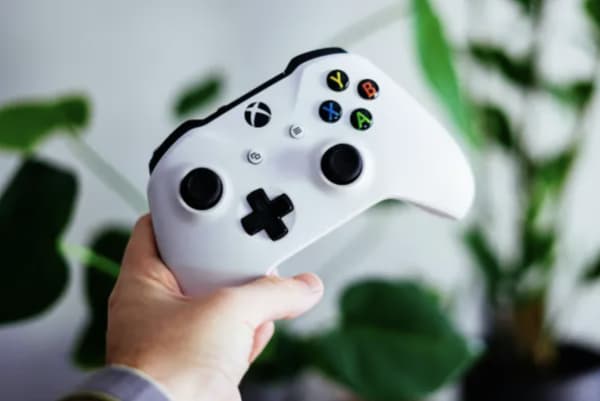
コントローラーの電源と充電残量をチェック
iPadとコントローラーが上手く接続できないときは、コントローラーの電源がONになっているか確認しましょう。同時に充電残量もチェックし、充電切れを起こしていないかも要確認です。
コントローラーの接続先を確かめる
Bluetoothで接続している場合は、コントローラー本体がPCやほかのゲーム機に接続されていないかも確認し、必要に応じて接続を切りましょう。2.4GHzモデルであればレシーバーがiPadに挿さっているかも見ます。一回抜いて挿し直すのも有効で、有線コントローラーのでも抜き差しすると改善される可能性があります。
ゲーミングタブレットのおすすめ記事
ゲーミングタブレット
人気タイトル別おすすめタブレット
 |
原神向けタブレット |
 |
プロセカけタブレット |
 |
ウマ娘けタブレット |
 |
ブルアカけタブレット |
 |
FGOけタブレット |
 |
あんスタけタブレット |
 |
ミリシタけタブレット |
 |
崩壊スターレイルけタブレット |
 |
ゼンレスゾーンゼロ向けタブレット |
 |
鳴潮向けスマホ・タブレット |
 |
学マス向けスマホ・タブレット |
 |
マイクラ向けタブレット |
 |
ニケ(NIKKE)向けタブレット |
ハード別のおすすめコントローラー
Switchのコントローラー
 |
Switch用の安いコントローラー |
 |
Switch用の連射コントローラー |
 |
Switchの格ゲー用コントローラー |
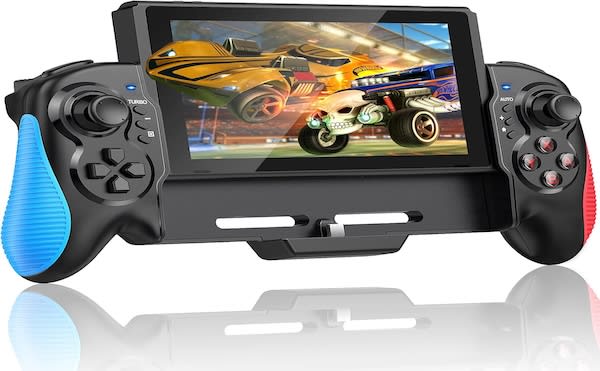 |
Switch用グリップコントローラー |
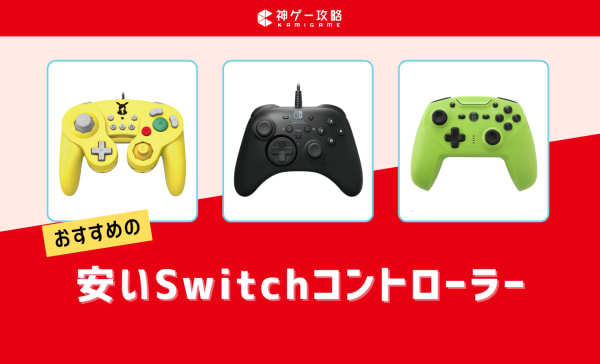 |
安いSwitchコントローラー |
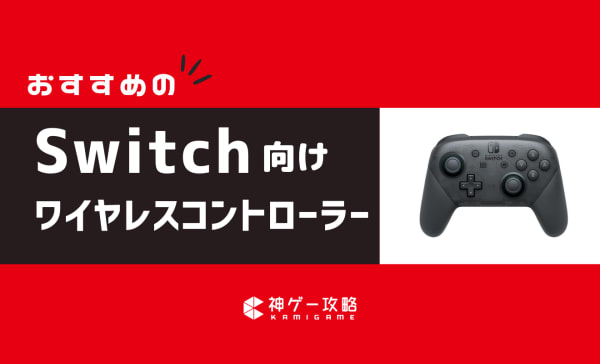 |
Switch向けワイヤレスコントローラー |
Switch2のコントローラー
PS4のコントローラー
PS5のコントローラー
Xboxのコントローラー
ゲーミングPCのコントローラー
レトロフリーク
スマホ・タブレットのコントローラー
シチュエーション別のコントローラー
その他
本記事は販売元公式サイト、Amazon、楽天市場など販売店の売れ筋、口コミ、アンケート、価格情報、検証情報を参考とし、神ゲー攻略が独自に順位付けを行っています。
本記事の内容やランキング順位はメーカーからの商品提供、広告出稿の有無に影響を受けることはありません。意図的なランキング操作を目的とした交渉は固くお断りしております。
本記事内の商品は各ECサイトが提供するAPIを使用し価格やリンクを自動生成しております。取得後に価格変動があった場合等、本記事と情報とは異なることがありますため、最新の商品価格・詳細情報については、販売店やメーカーをご確認ください。


